Cara Installasi Jibas

on Selasa, 21 April 2015

JIBAS singkatan dari Jaringan Informasi Bersama Antar Sekolah. JIBAS lahir dari visi "Kebersamaan untuk Kemajuan Pendidikan Indonesia". Misi JIBAS adalah membangun jaringan informasi dan komunitas pendidikan yang bisa mewadahi interaksi dan aktifitas setiap elemen pendidikan dari siswa, guru, orang tua, sekolah, yayasan, pemerintah, dan masyarakat umum.
 
Jaringan ini bersifat terbuka dan tumbuh mandiri. Terbuka artinya, berbagai pihak dapat ikut serta mengembangkan dan menyediakan layanan pendidikan bagi komunitas yang terbentuk. Tumbuh mandiri maksudnya, jaringan komunitas ini berkembang dari aktifitas dan interaksi dari setiap anggotanya. 
Salah satu wujud JIBAS yaitu sistem informasi manajemen sekolah yang membantu operasional sekolah mulai dari akademik, keuangan, perpustakaan, pelaporan dan interaksi guru-siswa. Diharapkan, sistem ini dapat membantu sekolah mengatur, mengelola dan merapikan datanya. Dengan demikian, dataini menjadi informasi yang mengalir dan bermanfaat bagi berbagai pihak yang berkepentingan. Tentunya, hal ini dapat menjadi salah satu nilai tambah dari layanan komunitas pendidikan yang dibentuk. Karena Yahoo, Facebook, Google dan Wikipedia, dan berbagai layanan yang diberikan situs lainnya berasal dari kerapihan dan keteraturan data.
Sistem ini dipasang secara lokal di sekolah jadi memudahkan sekolah untuk menggunakannya. Secara berkala, data operasional sekolah ini ditransfer secara online  atau offline ke basis data JIBAS pusat. Jadi, bagi sekolah yang berada di daerah atau belum memiliki fasilitas internet memadai, masih dapat terhubung ke jaringan JIBAS. Dari basis dta JIBAS pusat inilah kemudian dibentuk layanan komunitas, informasi sekolah dan konten pendidikan yang dapat diakses oleh berbagai elemen pendidikan, dari mulai siswa, guru, orang tua, sekolah, yayasan, pemerintah, dan masyarakat umum.


Berikut langkah-langkah instalasi JIBAS:

1. Copy dan  ekstrak file  jibas.education.comunity.src-3.6.7z ke direktory server/var/www


2. Setelah file tersebut di ekstrak, ubah nama file menjadi lebih pendek, misal Jibas.


3. Berikan hak akses, dengan perintah berikut :

#chown -R www-data:www-data jibas
#chown -R www-data:www-data jibas/jibas
#chown -R www-data:www-data jibas/filesharing
#chmod -R 755 jibas
#chmod -R 755 jibas/jibas
#chmod -R 755 jibas/filesharing


4. Buka phpmyadmin dan buat database dengan nama jibas lalu import database jibas yang ada didalam file jibas.

5. Kemudian masuk dalam direktori jibas dengan perintah cd jibas .

6. Restore database jibas dengan perintah  "mysql -u root -p < jibas_db.sql"

7. Masuk ke Mysql dengan perintah #mysql -u root -p masukkan password lalu masukkan perintah GRANT ALL PRIVILEGES ON *.* TO 'root'@'%' IDENTIFIED BY 'password';


8.  Kemudian query muncul ok dan terahir masukan  perintah quit;  lalu ketiikan #gedit jibas/include/database.config.php


 9. Edit konfigurasi standart menjadi seperti gambar :

$dd_host='localhost:3306';
$db_user='root';
$db_pass='smkn1kaliwungu';
$db_name='jbsakad';


10. Edit file php.ini yang terletak di direktori /etc/php5/apache2 dengan perintah "nano /etc/php5/apache2/php.ini" :


11. Edit menjadi seperti berikut :


12. Simpan dengan menekan tombol ctrl+x lalu enter. Jangan lupa restart apache nya dengan perintah "service apache2 restart" :


13. Buka browser ketikan localhost/jibas, muncul tampilan berikut ini :


Membuat Toko Online Menggunakan Prestashop

on Senin, 20 April 2015


Prestashop adalah salah satu CMS yang digunakan untuk membuat toko online.

Berikut cara installasinya :


  • Buka terminal terlebih dahulu. Copy file cms prestashop ke direktory root di /var/www/html dengan perintah berikut: 
        #cp prestashop_1.6.0.9.zip /var/www/html/


  • Setelah di copy kemudian extrak file dengan perintah :
#unzip prestashop_1.6.0.9.zip 


  • Berikan hak akses sebagai root #chown -R www-data:www-data prestashop


  • Buat database di phpmyadmin.


  • Buka tab baru, ketikkan localhost/prestashop pilih bahasa yang akan di gunakan untuk proses installasi, lalu klik next.


  • Lalu akan muncul tampilan seperti di bawah ini, klik I agree kemudian klik next.


  • Masukkan shop name,main activity,country,shop timezone,first name,last name, E-mail address dan password, lalu klik next.


  • Masukkan databasenya, username dan passwordnya lalu klik next.


  • Tunggu loading sampai selesai.


  • Installasi telah selesai.


  • Hapus folder install yang terletak di /var/www/html dan ubah menjadi admin123. Lalu jalankan localhost/prestashop/admin123.


  • Kemudian bisa langsung login.


Installasi Kalkun Untuk SMS GATEWAY

on Sabtu, 18 April 2015
Langkah installasinya :

1. Buka terrminlnya terlebih dahulu dengan perintah (ctrl+alt+T)
2. Masuk sebagai (root) dengan perintah #sudo su , masukan password laptop anda.


3. Download source nya di http://kalkun.sourceforge.net .
4. Buat folder dengan nama kalkun pada direktory /var/www/html/ , dengan cara masuk terlebih dahulu ke direktory tersebut dengan perintah # cd /var/www/html/ lalu enter.  


5. Kemudian buat foldernya dengan perintah #mkdir kalkun 


6. Jika sudah selesai terDownload kita pindah file nya di /var/www/html/kalkun/
7. Kemudian extrak paket kalkunnya tadi dengan perintah #unzip kalkun_0.7.1.zip , (enter). 


8. Selesai terextrak lalu masuk ke folder kalkun dengan perintah #cd kalkun ,  (enter). 


9. Buat Databasenya pada phpmyadmin , Nama Database : Kalkun, lalu create .


10. Selanjutnya kita konfigurasi terlebih dahulu kalkunnya dengan perintah #nano application/config/database.php


Atur databasenya sesuai database anda.


11. Kemudian extrak file yang ada pada /usr/share/doc/gammu/examples/sql/
dengan masukkan perintah #sudo gunzip /usr/share/doc/gammu/examples/sql/mysql.sql.gz


12. Import konfigurasi databasenya dengan perintah
# mysql kalkun -u root -p < /usr/share/doc/gammu/examples/sql/mysql.sql


13. Konfigurasi path daemon di /var/www/kalkun/scripts/daemon.sh, menjadi dibawah ini :


14. Jangan lupa juga cek path konfigurasi /var/www/kalkun/scripts/daemon.php 

dengan perintah #nano /var/www/kalkun scripts/daemon.sh


 Kemudian buka di web browser ketik "http://localhost/kalkun.
lalu akan muncul tampilan seperti di bawah ini :

Step 1 :


Step 2 :


Step 3 :


Step 4 :


Pada akhir instalasi ada pesan gagal untuk menghapus folder install, hapus secara manual : #sudo rm -rf /var/www/kalkun/install

  Akses http://localhost/kalkun/ kembali dengan user dan pass default
user : kalkun.
password : kalkun.


Selesai...
 

Installasi Filezilla Di LinuxMint

on Jumat, 17 April 2015
FileZilla adalah program aplikasi jaringan yang berguna untuk transfer file via protokol FTP di jaringan komputer atau internet. Versi terbaru program ini adalah FileZilla 3.5.3, yang dirilis pada tanggal 08 Januari 2012. Software FileZilla dibuat dan dikembangkan oleh Tim Kosse.

Perangkat lunak komputer ini memiliki kelebihan pada kecepatan dan kemudahannya dalam melakukan transfer file. Jendela aplikasi terbagi menjadi dua, satu untuk menampilkan file dan folder di komputer lokal, dan satu lagi untuk menampilkan file dan folder di komputer server. Anda cukup melakukan drag dan drop untuk mentransfer file dari komputer ke server jaringan/internet, atau sebaliknya. Melalui fitur Site Manager, Anda bisa menyimpan akun dan alamat beragam server FTP, dan menggunakannya secara cepat dan mudah. FileZilla juga memungkinkan Anda melakukan koneksi ulang ke server yang terakhir Anda akses sebelumnya, cukup dengan menekan satu tombol.

Program FileZilla banyak diaplikasikan dan digunakan oleh kalangan pengguna jaringan komputer dan internet. FileZilla merupakan software gratis. FileZilla dapat dijalankan di sistem operasi Windows XP, Windows Vista, Windows 7, juga tersedia untuk Linux dsn Mac OS. Untuk menginstall versi terbaru program ini, komputer Windows Anda cukup memiliki harddisk dengan kapasitas kosong minimal 10 MB.


Langkah installasinya adalah sebagai berikut :

  • Buka di Software Manager.
  • Kemudian di pojok kanan atas ketikkan Filezilla.


  • Kemudian pada menu filezilla, klik 2x.


  • Klik install dan tunggu sampai installasinya sampai selesai.


Cara Membuat Text Di Blog Seperti Mengetik Sendiri

on Kamis, 16 April 2015
Bagi teman-teman yang ingin tampilan blognya lebih  menarik ,kita bisa menambahkan text seakan bisa mengetik sendiri , berikut langkah-langkahnya :

  • Anda membuka akun blogger anda.
  • Kemudian klik pada bagian Tata letak.
  • Ketikan sudah berada di bagian tata letak bertuliskan Tambahkan Gadget anda klik.
  • Lalu pilih HTML/JavaScript.
  • Langkah selanjutnya masukkan kode Script yang anda ingin tulisakan di blog anda, seperti contoh di bawah ini.
  • Copy Kode berikut dan Contoh teks mengetik dengan sendirinya  lihat di samping kanan.

<form name="news">
<textarea cols="50" name="news2" rows="3" wrap="virtual"></textarea></form>
<script type="text/javascript">
//<![CDATA[
var newsText = new Array();
newsText[0] = "Teks Anda ";
newsText[1] = "Teks Anda";
newsText[2] = "Teks Anda";
newsText[3] = "Teks Anda";
newsText[4] = "Teks Anda";
newsText[5] = "Teks Anda";
var ttloop = 1; // diulang-ulang teksnya ganti dengan 1 (1 = True; 0 = False)
var tspeed = 250; // Typing speed in milliseconds (larger number = slower)
var tdelay = 1000; // Time delay between newsTexts in milliseconds
// ------------- NO EDITING AFTER THIS LINE -------------
var dwAText, cnews=0, eline=0, cchar=0, mxText;
function doNews() {
mxText = newsText.length - 1;
dwAText = newsText[cnews];
setTimeout("addChar()",1000)
}
function addNews() {
cnews += 1;
if (cnews <= mxText) {
dwAText = newsText[cnews];
if (dwAText.length != 0) {
document.news.news2.value = "";
eline = 0;
setTimeout("addChar()",tspeed)
}
}
}
function addChar() {
if (eline!=1) {
if (cchar != dwAText.length) {
nmttxt = ""; for (var k=0; k<=cchar;k++) nmttxt += dwAText.charAt(k);
document.news.news2.value = nmttxt;
cchar += 1;
if (cchar != dwAText.length) document.news.news2.value += "_";
} else {
cchar = 0;
eline = 1;
}
if (mxText==cnews && eline!=0 && ttloop!=0) {
cnews = 0; setTimeout("addNews()",tdelay);
} else setTimeout("addChar()",tspeed);
} else {
setTimeout("addNews()",tdelay)
}
}
doNews()
//]]>
</script>

Ketereangan:

cols="50" = lebar Halaman
rows=2    = tinggi halaman
Isi Teks  = Silakan isi sesuai dengan Teks yang anda inginkan

Installasi GAMMU Untuk SMS GATEWAY

on Rabu, 15 April 2015
1. Buka terminal terlebih dahulu.
2. Siapkan kartu dan Modem , kartunya minimal bisa untuk mengirim satu pesan
3. Kemudian masuk sebagai root dengan perintah #sudo su, masukkan password laptop.


4. Kemudian update terlebih dahulu agar tidak terjadi error. Dengan perintah #apt-get update


5. Setelah selesi di update lalu install gammunya dengan perintah #sudo apt-get install gammu gammu-smsd . Tunggu sampai selesai terinstall .


6. Kita buka http://wammu.eu/phones/ untuk melihat identify Modem yang kita gunakan.

7. Kemudian untuk melihat konfigurasi port device, dengan perintah #dmesg | grep tty


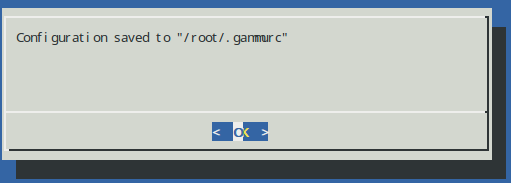
8. Lalu konfigurasi Gammu  terlebih dahulu dengan perintah #sudo gammu-config (enter)


isi sesuai modem anda, mulai dari port,connection,dan sampai seterusnya sesuai perintah seperti dibawah in.


9. Konfigurasi berkas dengan perintah #nano /etc/gammu-smsdrc


10. WARNING!! untuk menggunakan perintah gammu, matikan dulu service gammu-smsd. Pastikan dengan perintah #sudo /etc/init.d/gammu-smsd stop


 11. Kemudian kita cek identify modem dengan perintah
#sudo gammu --identify

 
12. Untuk mengetes mengirim sms gunakan perintah 
#sudo gammu --sendsms text 087835xxxxxx lalu ctrl+D


13. Untuk mengecek pulsa bisa dengan menggunakan perintah 
#sudo gammu --getussd *555# lalu ctrl+c