Installasi GAMMU Untuk SMS GATEWAY

on Rabu, 15 April 2015
1. Buka terminal terlebih dahulu.
2. Siapkan kartu dan Modem , kartunya minimal bisa untuk mengirim satu pesan
3. Kemudian masuk sebagai root dengan perintah #sudo su, masukkan password laptop.


4. Kemudian update terlebih dahulu agar tidak terjadi error. Dengan perintah #apt-get update


5. Setelah selesi di update lalu install gammunya dengan perintah #sudo apt-get install gammu gammu-smsd . Tunggu sampai selesai terinstall .


6. Kita buka http://wammu.eu/phones/ untuk melihat identify Modem yang kita gunakan.

7. Kemudian untuk melihat konfigurasi port device, dengan perintah #dmesg | grep tty


8. Lalu konfigurasi Gammu  terlebih dahulu dengan perintah #sudo gammu-config (enter)


isi sesuai modem anda, mulai dari port,connection,dan sampai seterusnya sesuai perintah seperti dibawah in.


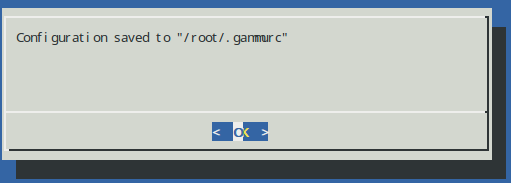


9. Konfigurasi berkas dengan perintah #nano /etc/gammu-smsdrc


10. WARNING!! untuk menggunakan perintah gammu, matikan dulu service gammu-smsd. Pastikan dengan perintah #sudo /etc/init.d/gammu-smsd stop


 11. Kemudian kita cek identify modem dengan perintah
#sudo gammu --identify

 
12. Untuk mengetes mengirim sms gunakan perintah 
#sudo gammu --sendsms text 087835xxxxxx lalu ctrl+D


13. Untuk mengecek pulsa bisa dengan menggunakan perintah 
#sudo gammu --getussd *555# lalu ctrl+c


Membagi Kelompok Dan Pengguna Aplikasi Pada Slims

on Selasa, 14 April 2015
Aplikasi SLiMS dapat digunakan multiuser, sehingga untuk menghindari saling menyalahkan ketika bekerja dengan aplikasi ini, maka administrator aplikasi dapat membuat group dan username yang berbeda antara satu orang dengan orang lain yang bekerja di perpustakaan.

Untuk mendefinisikan hal tersebut pada aplikasi SLiMS, maka kita harus membuat kelompok terlebih dahulu.
Berikut langkah-langkahnya :

1. Login dahulu sebagai admin.
Untuk mendefinisikan hal tersebut pada aplikasi SLiMS, maka kita harus membuat kelompok terlebih dahulu.
Berikut langkah-langkahnya :

1. Login dahulu sebagai admin.


2. Klik menu System, Klik sub menu User Group yang ada di sebelah kiri.


3. Klik +Add New Group, kemudian isi Group

  •   Group Name untuk nama Group. Misal Pengolahan Koleksi
  •   Priviledge untuk menentukan sesuai job desk kelompok ini dalam menggunakan aplikasi SLiMS
  • Contreng read and write pada Bibliography, Master File, Stock Take, Reporting, dan Serial control
  •   contreng read pada Circulation, Membership
  •  Save


4. Ulangi langkah ke 3 untuk Group Sirkulasi.

  •   Group Name untuk nama Group. Misal Sirkulasi
  •   Contreng read and write pada Circulation, Membership, Reporting,      Stock Take
  • Contreng read pada Circulation, Membership

  •  Save


Setelah mendefinisikan kelompok, maka selanjutnya adalah membuat username dan password setiap orang sesuai dengan kelompoknya. Pada contoh di atas, ada 4 orang yang harus dibuatkan username dan password untuk digunakan mereka dalam bekerja menggunakan aplikasi SLiMS. Caranya adalah sebagai berikut :

 1. Klik menu System -> System User


2. Klik +Add New User


  •   Login Username untuk username. Misal Anik
  •   Real Name dengan nama lengkap Anik widyayanti
  •   Tentukan Group dengan cara mencontreng pada nama kelompoknya. Misal si Anik kelompok Pengolahan Koleksi
  • Isi Password. Misal anik
  •   Confirm New Password isi kembali password
  • Save 


3. Klik +Add New User
  •   Login Username untuk username. Misal Lilis
  •   Real Name dengan nama lengkap Lilis indarti
  •   Tentukan Group dengan cara mencontreng pada nama kelompoknya. Misal si Lilis kelompok Pengolahan Koleksi
  • Isi Password. Misal lilis
  •   Confirm New Password isi kembali password
  • Save


4.  Klik +Add New User

  •   Login Username untuk username. Misal Monalisa
  •   Real Name dengan nama lengkap Monalisa Gentur T
  •   Tentukan Group dengan cara mencontreng pada nama kelompoknya. Misal si Monalisa kelompok Pengolahan Koleksi
  • Isi Password. Misal monalisa
  •   Confirm New Password isi kembali password
  • Save


5.  Klik +Add New User

  •   Login Username untuk username. Misal Siti
  •   Real Name dengan nama lengkap Siti partimah
  •   Tentukan Group dengan cara mencontreng pada nama kelompoknya. Misal si Siti kelompok Pengolahan Koleksi
  • Isi Password. Misal siti
  •   Confirm New Password isi kembali password
  • Save


Apabila telah selesai mendefinisikan tipe koleksi, tipe keanggotaan, aturan peminjaman, kelompok user, dan user pada SLiMS, maka secara umum aplikasi ini sudah dapat digunakan untuk mengatur manajemen operasional perpustakaan mulai dari pengolahan koleksi, hingga membuat laporan statistik perpustakaan.


Mendefinisikan Aturan Peminjaman Pada Slims

on Senin, 13 April 2015
Di dalam perpustakaan terdapat tipe anggota, dimana setiap anggota memiliki aturan peminjaman yang berbeda dari sisi jenis koleksi dan juga hari termasuk denda.

Caranya adalah sebagai berikut :

1. Login dahulu sebagai Admin.


2. Masuk ke menu Circulation / Sirkulasi, Klik sub menu Loan Rules / Aturan Peminjaman di sebelah kiri.


3. Klik pada +Add New Loan Rules / Tambah Aturan Peminjaman Baru
Ada 8 kolom yang harus diisi

  •   Member Type, pilih tipe anggota
  •   Collection Type, pilih tipe koleksi
  •   GMD, pilih All
  •   Loan Limit, isi dengan angka 1
  •   Loan Periode, kita isi 21
  •   Fine Each Day, kita isi 1000
  •   Overdue Grace, periode kosongkan
Jika sudah terisi klik Save


4. Ulangi langkah 2-3 untuk tipe anggota lainnya.
5. Catatan penting : Apabila dalam pengisian kolom - kolom tersebut ada yang tidak di isi, maka isilah dengan angka 0 (Jangan dikosongkan).

Mendefinisikan Tipe Koleksi Pada Slims

on Sabtu, 11 April 2015
Setiap perpustakaan memiliki tipe koleksi yang berbeda dengan perpustakaan lain, tipe koleksi yang dimaksud disini adalah pengelompokan koleksi berdasarkan kategori, misalnya di sekolah (buku paket, komik, buku referensi dsb), setelah dapat menentukan jenis tipe koleksi pada perpustakaan.

Langkah-langkahnya adalah sebagai berikut :

1. Buka aplikasi SLiMS dan Login sebagai admin.


2. Cari dan kemudian klk pada menu Master File, lalu kemudian lihat dan perhatikan pada bagian kiri terdapat beberapa sub menu. Cari dan klik tulisan Collection Type / Tipe Koleksi.


3. Lalu pada bagian kanan atas terdapat tulisan Add New Collection Type / Tambah Tipe Koleksi, klik tulisan tersebut dan definisikan jenis koleksi, lalu Save / Simpan.


4. Ulangi langkah ke 4 di atas untuk mendefinisikan tipe koleksi lain yang terdapat di perpustakaan. 

Kemudian buatlah item Status koleksi, untuk memberikan keterangan terhadap koleksi misalnya sedang dalam perbaikan, tidak dapat  dipinjam, tersedia, rusak, dan seterusnya. Caranya sebagai berikut :
  • Klik menu Master File, kemudian klik Item Status pada submenu yang terdapat disebelah kiri. 


  • Klik +Add new Item Status
  >>Isi Item Status Code berupa inisial misaalnya RS (Rusak), SPD (Sedang diperbaiki), HL (Hilang), TPD (Tidak dapat dipinjam)
  >>Isi Item Status Name dengan keteranganya, misal Rusak, Sedang diperbaiki, Hilang, dsb
  >>Contreng No loan Transaction pada Rules untuk status koleksi yang tidak dapat dipinjam
 Kemudian klik Save


  • Ulangi langkah 3 - 6 untuk membuat item status koleksi yang lain.

Mendefinisikan Tipe Keanggotaan Pada Slims

on Jumat, 10 April 2015
Perpustakaan dengan berbagai macam jenisnya tentu memiliki kekhasan kelompok anggotanya. Jika kita berkunjung ke perpustakaan sekolah, maka dapat kita temukan bahwa kelompok anggota perpustakaan yang terdapat di perpustakaan sekolah adalah pelajar/siswa, karyawan, staff, guru dsb.

Pengelompokan berbagai macam tipe keanggotaan disebuah perpustakaan biasanya digunakan untuk mengatur hak dalam peminjaman. Biasanya antara satu tipe anggota dengan tipe anggota lain berbeda dalam hal aturan peminjaman sebuah koleksi yang ada diperpustakaan. Misalnya guru boleh meminjam 4 buku selama 3 minggu sedangkan siswa boleh meminjam 2 buku selama 2 minggu dan seterusnya.
 
Langkah-langkahnya adalah sebagai berikut :
 
1. Login sebagai Admin


2. Klik menu Membership/Keanggotaan, pada bagian kiri terdapat beberapa sub menu. Klik Member Type/Tipe Anggota.


3. Pilih +Add New Member Type, untuk menambah anggota.

  • Member Type Name untuk nama tipe keanggotaan. Misal Guru
  • Loan Limit untuk Jumlah maksimal koleksi yang dapat dipinjam. Misal 3
  • Loan Periode (in days) untuk masa waktu peminjaman koleksidengan hitungan hari. Misal 4
  • Reserve untuk memesan koleksi yang sedang dipinjam oleh anggota lain. Jika diperpustakaan menerapkan layanan tsb, pilih enable, Jika tidak maka pilih disable.
  •  Jika pada Reserve kalian memilih enable, maka harus mendefinisikan berapa jumlah maksimal koleksi yang dapat dipesan oleh anggota pada kolom Reserve Limit. Misal 3
  • Membership Periode (In Days) untuk masa waktu berlakunya keanggotaan. Misal 365
  • Reborrow Limit jika perpustakaan terdapat layanan perpanjang masa peminjam koleksi yang telah jatuh tempo. Misal 1
  • Fine each day / denda perhari. misal 1000

  • Overdue Grace Periode untuk toleransi keterlambatan. Misal 2
        Jika sudah terisi semua klik Save


4. Ulangi langkah ke 3 untuk mengisi tipe anggota yang lain.
5. Catatan Penting : Apabila dalam pengisian kolom-kolom tersebut ada yang tidak kita isi, maka isilah dengan angka 0 (Jangan dikosongkan) .

Cara Installasi Wordpress

on Kamis, 09 April 2015
WordPress adalah sebuah aplikasi sumber terbuka (open source) yang sangat populer digunakan sebagai mesin blog (blog engine). WordPress dibangun dengan bahasa pemrograman PHP dan basis data (database) MySQL. PHP dan MySQL, keduanya merupakan perangkat lunak sumber terbuka (open source software). Selain sebagai blog, WordPress juga mulai digunakan sebagai sebuah CMS (Content Management System) karena kemampuannya untuk dimodifikasi dan disesuaikan dengan kebutuhan penggunanya. WordPress adalah penerus resmi dari b2/cafelog yang dikembangkan oleh Michel Valdrighi. Nama WordPress diusulkan oleh Christine Selleck, teman Matt Mullenweg. WordPress saat ini menjadi platform content management system (CMS) bagi beberapa situs web ternama seperti CNN, Reuters, The New York Times, TechCrunch, dan lainnya. Rilis terbaru WordPress adalah versi 4.1.1 (18 Februari 2015). WordPress didistribusikan dengan Lisensi Publik Umum.

Sumber : http://id.wikipedia.org/wiki/WordPress

Berikut langkah-langkah installasi wordpress :

1. Buka terminal, ketikkan sudo su dan isikan password.

2. Kemudian masuk ke direktori cd /var/www/html, kemudian enter.

3. Setelah itu ketikan ls untuk melihat apakah wordpress kita sudah masuk di folder ,lalu enter.

4. Kemudian silahkan anda beri hak akses chown- R  www-data /var/www/html/wordpress lalu enter.


5. Kemudian silahkan anda masuk ke phpmyadmin anda isikan username dan password, kemudian buat database dengan nama wordpress.


6. Kemudian ketikan pada tab baru "localhost/wordpress >enter.
7. Kemudian anda diminta untuk memilih bahasa >continue.


8. Kemudian akan muncul seperti ini silahkan klik let's go.


9. Selanjutnya akan muncul tampilan Data Login.


10. Kemudian Jalankan Instalasi. Dan kalau instalasi sukses, akan muncul tampilan Login.


11. Masukkan User dan kata sandi yang sesuai dengan isian data sebelum instalasi.


12. Jika sudah berhasil maka tampilannya seperti ini.


Langkah-langkah Instalasi Owncloud

on Rabu, 08 April 2015
ownCloud merupakan suatu perusahaan dengan proyeknya yaitu ownCloud project. Slogan perusahaan ini adalah Your Cloud, Your Data, Your Way!. ownCloud yang merupakan salah satu perangkat lunak berbagi berkas gratis dan bebas seperti Dropbox, menyediakan pengamanan yang baik, memiliki tata cara yang baik bagi pengguna aplikasi untuk membagi dan mengakses data yang secara lancar terintegrasi dengan perangkat teknologi informasi yang tujuannya mengamankan, melacak, dan melaporkan penggunaan data.
ownCloud menempatkan kontrol kepada pengguna teknologi informasi itu sendiri dan juga menawarkan penyedia layanan, pusat dan bagian transmisi yang berfungsi untuk menyediakan solusi sinkronisasi dan berbagi bagi pengguna. ownCloud memberikan akses terhadap berkas-berkas secara universal dengan menggunakan antarmuka jaringan atau WebDAV.
ownCloud dipelopori oleh Frank Karlitschek saat ia sedang membicarakan mengenai aplikasi bebas dan terbuka. Proses pemasangan tidak banyak membutuhkan syarat-syarat pada sistemnya dan tidak membutuhkan izin khusus. Kantor pusat ownCloud di Amerika terletak di Boston, Massachusetts dan kantor cabang di Eropa terletak di Jerman.


Berikut Langkah- langkah Instalasi :
1.Copy dulu file owncloud
2. Buka terminal, kemudian anda masuk sebagai super user ,ketik sudo su lalu enter.
3. ketikan password lalu enter.
4. kemudian masuk ke direktori var/www/html ,ketik cd /var/www/html lalu enter.
5. Kemudian masuk ke filesystem , var/www/html dengan cara ketik nemo lalu paste file yang anda copy tadi, lalu ekstrak, dan rename.
6. kemudian untuk keluar silahkan tekan ctrl + z atau ctrl + c lalu enter. 

7. Beri hak akses ,ketik chown -R www data:www-data owncloud/ lalu enter.

8. Ketik  chmod - R 755 owncloud lalu enter.


9. Kemudian silahkan anda masuk ke phpmyadmin anda, dengan cara ketikan  localhost/phpmyadmin. 

10.Setelah itu isikan username dan password, lalu klik go.

11. Kemudian silahkan anda buat database, dengan nama owncloud.


 12. Buka tab baru, localhost/owncloud. Akan muncul tampilan seperti ini:


 13. Kemudian isikan username dan password.


 14.  Kemudian akan muncul gambar seperti dibawah ini, klik (X).


 15. Apabila sudah berhasil maka tampilannya akan seperti ini :