Cara Crimping Kabel UTP

on Rabu, 11 Februari 2015

  Setelah mengetahui Berbagai Kabel Jaringan Komputer Lan,  kita akan melakukan crimping terhadap kabel UTP menggunakan konektor RJ-45 agar bisa digunakan untuk menghubungkan hardware komputer.

Sebelum kita mulai, bahan-bahan yang harus dipersiapkan adalah kabel utp, konektor RJ-45, dan Tang crimping dan kalo lebih bagus kalo kamu ada Lan Tester untuk menguji kabel, jika tidak, masih bisa menggunakan cara lain untuk menguji nya..

Cara Crimping Kabel UTP ke RG-45
Tang Crimping


Cara Crimping Kabel UTP ke RG-45
Kabel UTP

Cara Crimping Kabel UTP ke RG-45
Lan Tester

Cara Crimping Kabel UTP ke RG-45
RJ-45
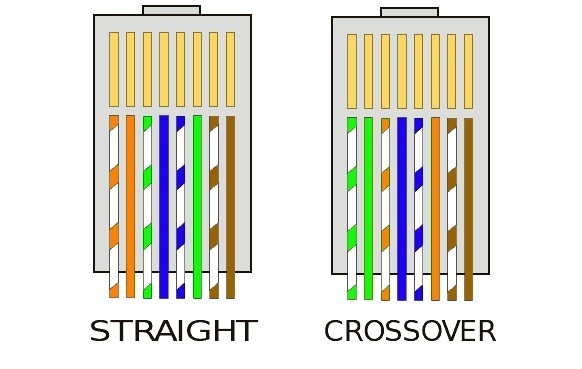
Kabel UTP terdiri dari 2 jenis, yaitu Straight dan Cross, kabel straight digunakan untuk menghubungkan dua buah hardware yang berbeda seperti menghubungkan PC ke Switch/Hub, dan kabel Cross digunakan untuk menghubungkan dua buah hardware yang sama seperti dari PC ke PC, Laptop ke Laptop.
Cara Crimping Kabel UTP ke RG-45
Cara Crimping Kabel UTP ke RG-45 

Untuk membuat kabel Straight, susunan warna yang digunakan adalah :
Sususan warna pada ujung 1 = Putih Orange, Orange, Putih Hijau, Biru, Putih Biru, Hijau, Putih Coklat, Coklat
Sususan warna pada ujing 2 sama dengan ujung 1.

Untuk membuat kabel Cross, susunan warna yang digunakan adalah :
Susunan warna pada ujung 1 = Putih Orange, Orange, Putih Hijau, Biru, Putih Biru, Hijau, Putih Coklat, Coklat
Susunan warna pada ujung 2 yaitu = Putih Hijau, Hijau, Putih Orange, Biru, Putih Biru, Orange, Putih Coklat, Coklat.

LANGKAH LANGKAH CRIMPING KABEL STRAIGHT DAN CROSS.

Cara Crimping Kabel UTP ke RJ-45

1. Kupas kulit kabel selebar 2 cm.

2. Susun rapi delapan kabel yang terdapat didalam sesuai dengan gambar dan penjelasan diatas.

3. Luruskan kabel yang masih kusut.

4. Ratakan ujung kabel dengan memotong nya menggunakan tang crimping.

5. Setelah yakin urutan warna benar dan ujung kabel sudah rata, masukan kabel kedalam konektor RJ-45 , pastikan ujung kabel menyentuh ujung RJ-45, dan jepitlah menggunakan Tang Crimping.

6. Setelah menyelesaikan kedua ujung kabel, uji menggunakan Lan tester, jika semua lampu menyala, berarti kabel tersebut telah di crimping dengan benar dan bisa digunakan.

Pasca Installasi Debian

on Selasa, 10 Februari 2015
Hal-hal yang harus anda lalukan setelah install debian 7 yaitu :

1.Menambah Repositori/Pusat Paket Aplikasi

Repositori merupakan tempat penyimpanan software yang dapat di install di server ataupun computer anda dengan cara terhubung dengan jaringan. Untuk repositori/pusat pengambilan aplikasi yang digunakan anda memiliki 2 pilihan yaitu repositori online atau melalui jaringan atau anda dapat menggunakan CD/DVD repositori.

Menambahkan Repositori Online/Server Repositori
Edit file source.list dengan perintah: #nano /etc/apt/sources.list

Pada file ini anda dapat menambahkan repository online seperti :

deb http://kartolo.sby.datautama.net.id/debian/ wheezy main contrib non-free
deb http://kartolo.sby.datautama.net.id/debian/ wheezy-updates main contrib non-free
deb http://kartolo.sby.datautama.net.id/debian-security/ wheezy/updates main contrib non-free

untuk keluar dan menyimpan tekan ctrl+x kemudian y dan tekan enter. Setelah Menambahkan Repositori online anda dapat meng-update server atau computer anda dengan perintah:

#apt-get update
#apt-get dist-upgrade

Setelah itu anda dapat memulai mengistall paket-paket aplikasi yang anda inginkan.


2. Memastikan paket “resolvconf” telah terinstall

Dengan cara memasukan perintah :

#apt-get install resolvconf 


3. Mengkonfigurasi TCP/IP

Untuk Mengaktifkan LAN CARD/ethernet agar dapat terkoneksi dengan jaringan baik local ataupun internet. Mengkonfigurasi TCP/IP Statik ini agar server lebih mudah diakses dengan satu ip yang sama dan tidak berubah, ubah file interfaces. Ubah isi file tambahkan atau ganti menjadi seperti tampilan berikut.

#nano /etc/network/interfaces


Simpan file dengan tekan ctrl+x tekan y tekan enter , lalu restart network anda dengan perintah #service networking restart

Setelah restart selesai periksa ethernet yang hidup dengan perintah : #ifconfig


4. Hostname
Hostname atau nama mesin merupakan tanda milik dan juga sebagai tanda pengenal dalam jaringan agar bisa diketahui. Cek hostname dengan perintah : #hostname && hostname –f


Pada gambar diatas hostname masih berbeda yaitu smk dan smk.smk.net maka hostname harus disamakan dengan langkah-langkah sebagai berikut. Edit file hosts dengan perintah : #nano /etc/hosts
Ubah file tambahkan baris seperti gambar dibawah , tulis ip server kemudian di susul dua nama hosts.


Kemudian keluar dan simpan, takan ctrl+x tekan y tekan enter. Setelah itu edit file hostname di /etc/hostname dengan perintah #echo smk.net > /etc/hostname. Kemudian jalankan ulang service hostname dengan perintah #/etc/init.d/hostname.sh. Periksa kembali apakah hostname sudah sama seperti gambar dibawah.


Installasi Debian


Debian adalah sistem operasi komputer yang tersusun dari paket-paket perangkat lunak yang dirilis sebagai perangkat lunak bebas dan terbuka dengan lisensi mayoritas GNU General Public License dan lisensi perangkat lunak bebas lainnya. Debian GNU/Linux memuat perkakas sistem operasi GNU dan kernel Linux merupakan distribusi Linux yang populer dan berpengaruh. Debian didistribusikan dengan akses ke repositori dengan ribuan paket perangkat lunak yang siap untuk instalasi dan digunakan.

Langkah-langkah menginstall debian :

1.Siapkan PC/Server untuk debian anda, siapkan media installasi baik CD/DVD maupun Flashdisk.
2.Setting BIOS anda termasuk boot priority, waktu BIOS, dll.
3.Perhatikan gambar booting debian 7 wheezy dibawah. Pilih install kemudian tekan enter.


4. Pilih bahasa atau language saya sarankan untuk memilih “English - English” karena banyak tutorial linux yang menggunakan bahasa tersebut tekan Enter untuk memilih.


5. Pada Gambar Dibawah ini Terdapat pilihan lokasi dimana anda dan server berada pilih Indonesia , Indonesia berada di : other > Asia > Indonesia. Gunakan tombol arah atas bawah untuk mengeser keatas den kebawah untuk memilih tekan Enter.


6.Selanjutnya muncul pilihan seperti dibawah gambar yaitu pilihan locales pilih “United States - en_US.UTF-8” tekan enter.


7.Muncul pilihan type keyboard pilih “American English” tekan Enter.


8.Tunggu beberapa saat sampai loading selesai lalu akan muncul seperti gambar dibawah yaitu “network autoconfigure failed” jika jaringan yang anda gunakan adalah jaringan static atau manual maka anda harus memasukan IP server secara manual , tekan enter untuk continue.


Anda dapat memilih “Configure network manually”


Masukan IP dan prefix jaringan atau subnetmask-nya contoh seperti gambar dibawah 192.168.137.2/24 tekan tab tekan enter untuk melanjutkan.


Masukan IP gateway nya contoh 192.168.137.1 tekan tab tekan enter.


Kemudian anda diminta memasukan nameserver address seperti gambar dibawah ini anda dapat memasukan IP gateway kembali atau anda dapat mengisinya dengan dns-google 8.8.8.8 , tekan tab tekan enter.


9.setelah itu anda diminta untuk memasukan “hostname” atau nama komputer (host) silahkan masukan contoh “smk”.


Diminta memasukan domian name atau nama domain seperit gambar dibawah silahkan masukan contoh “smk.net”.


Selanjutnya diminta memasukan “root” password , password terserah anda.


Dan diminta untuk memasukan password root kembali silahkan diisi sesuai dengan password root sebelumnya.


Kemudian anda diminta untuk memasukan nama lengkap userbaru atau pengguna baru seperti gambar dibawah silahkan masukan nama pengguna contoh “usersmk”.


Kemudian anda diminta lagi memasukan namauser atau useraccount yang akan digunakan sebagai username untuk login di debian sebagai user biasa anda dapat memasukan nama yang lebih pendek atau sama dengan sebelumnya contoh “usersmk”.


Kemudian anda diminta membuat dan memasukan password dari user biasa dan diulang untuk kedua kali bedakan password ini dengan password user “root”.


10.Tunggu Proses Pengambilan waktu , karena konfigurasi waktu juga bukan hal sepele dalam layanan server-client, pilih waktu sesuai lokasi server saya pilih “Western (....” tekan enter.


11.Tunggu beberapa proses setelah selesai terdapat / muncul pilihan untuk pemartisian atau partisi-partisi debian, linux sangat lah cerdas karena dia bisa mempartisi dirinya sendiri terdapat 4 pilihan, jika anda hanya memiliki 1 harddisk silahkan pilih paling atas untuk partisi secara otomatis, jika lebih dari 1 maka anda dapat memilih pilihan kedua, atau anda dapat mempartisi secara manual melaui pilihan paling bawah, silahkan pilih yang pertama atau kedua kemudian tekan enter.


Silahkan pilih harddisk anda dan tekan enter , seperti gambar dibawah.


Kemudian pilih “All files in one partition (....” tekan enter.


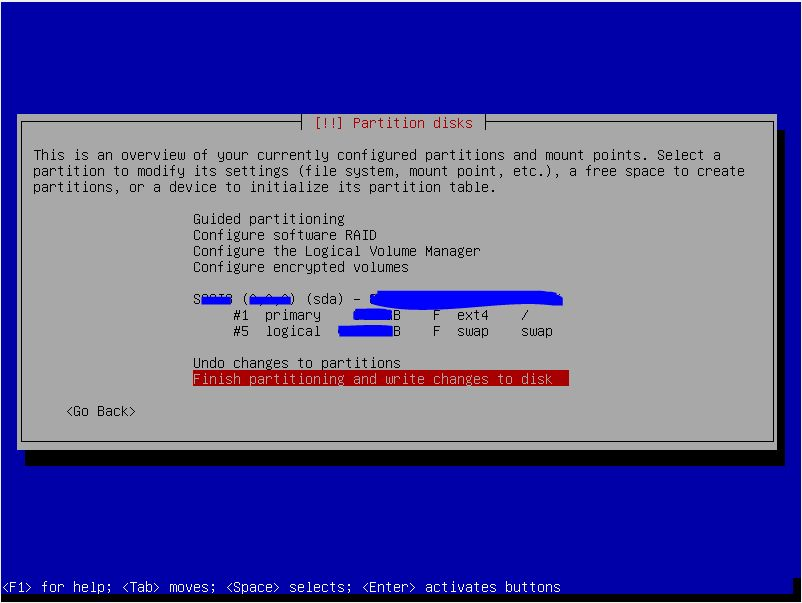
Pilih “Finish partitioning and write changes to disk “ tekan enter.


Muncul pertanyaan seperti gambar pilih “yes” tekan enter.


12.Tunggu proses “Installing the base system” mungkin cukup lama, seperti gambar dibawah.


Jika muncul seperti gambar dibawah silahkan pilih “no” tekan enter jika muncul, jika tidak bukan masalah.


Jika muncul seperti dibawah ini tergantung dari anda sendiri ingin menggunakan repositori online mungkin membutuhkan data akses yang tinggi silahkan pilih “yes” pilih indonesia > http://kartolo.sby.datautama.net.id/ > proxy kosongkan tekan enter untuk continue. Jika anda tidak menggunakan repositori online dari internet pilih “no” tekan enter.


13. Tunggu proses “configuring APT” seperti gambar dibawah.


Muncul seperti gambar dibawah ini silahkan pilih “yes” tekan enter.


14.Software Selection , silahkan anda pilih saja “SSH Server” dan “Standard system utilities” tekan spasi untuk memilih kemudian tekan tap untuk continue dan tekan enter.


15.Langkah terakhir dalam installasi debian yaitu anda harus memilih “yes” untuk installasi master boot record atau GRUB loader, setelah installation complate anda pilih continue dan tekan enter , lepaskan media installasi anda tadi baik CD/DVD/Flasdisk Dll , maka setelah itu PC akan me-restart sendiri dan menyala kembali.


Tampilan login Debian.